Planstack ist problemlos auch auf dem Smarthphone oder Tablet verfügbar. Je nach Betriebssystem auf Ihrem mobilen Gerät unterscheiden sich die Schritte ein klein wenig.
Planstack als App auf dem Startbildschirm speichern - Android
In diesem Abschnitt erklären wir Ihnen Schritt für Schritt, wie Sie bei einem Android Betriebssystem Planstack als WebApp auf Ihrem Smartphone hinzufügen.
Schritt 1:
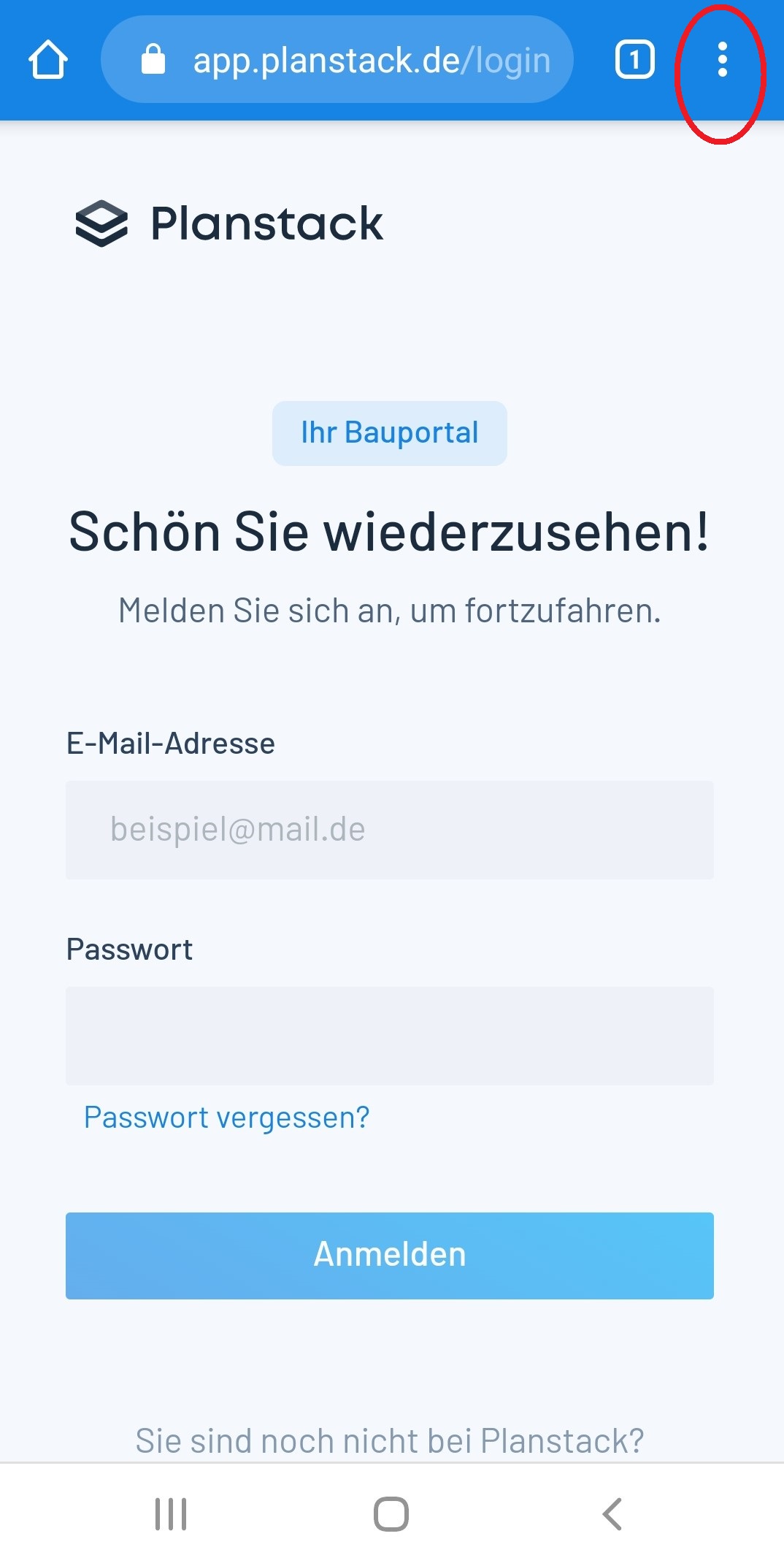
Gehen Sie mit Ihrem Smartphone oder Tablet auf Ihr Portal bei planstack.de und klicken Sie anschließend auf das Menü-Symbol des Browsers.
Schritt 2:
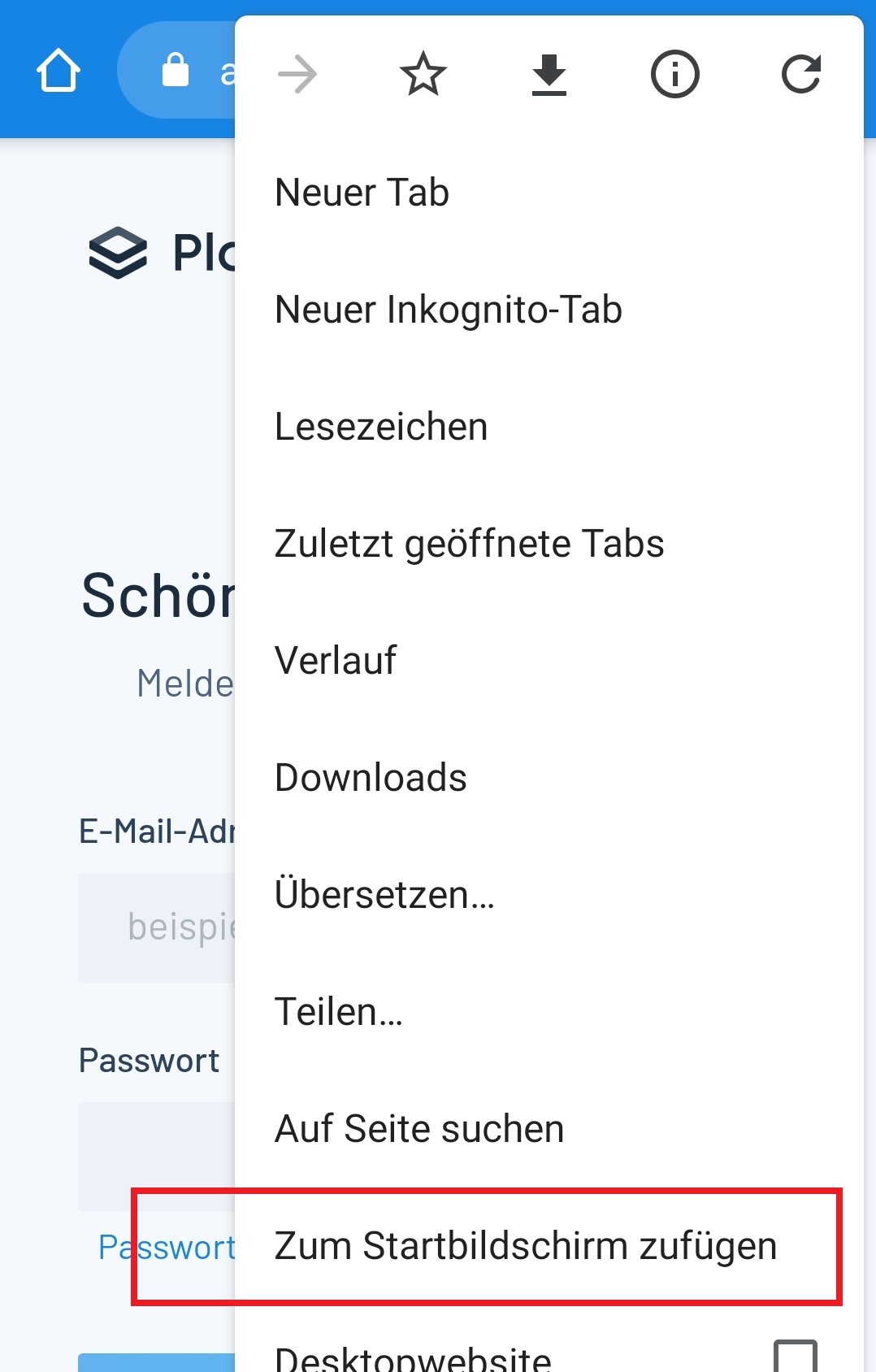
Wählen Sie anschließend Zum Startbildschirm zufügen.
Schritt 3:
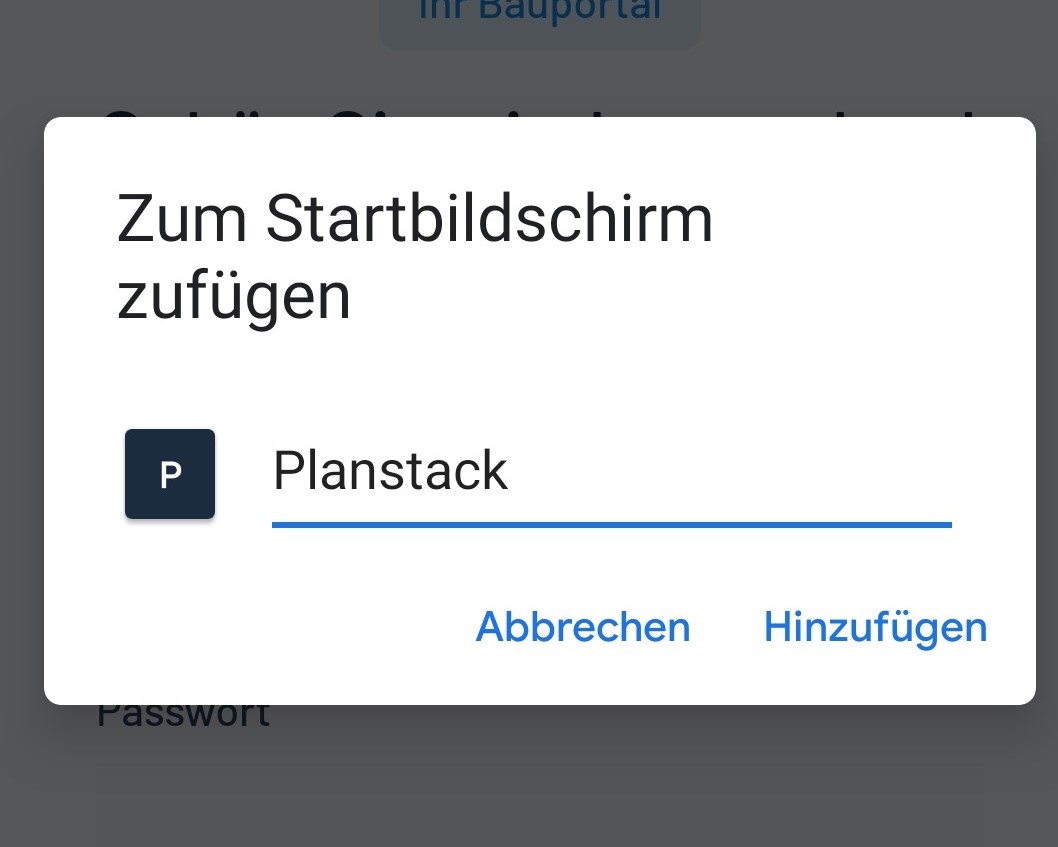
Sie können bestimmen, welcher Name für die App auf Ihrem Startbildschirm erscheinen soll. Bestätigen Sie anschließend Ihre Eingabe mit Hinzufügen.
Schritt 4:
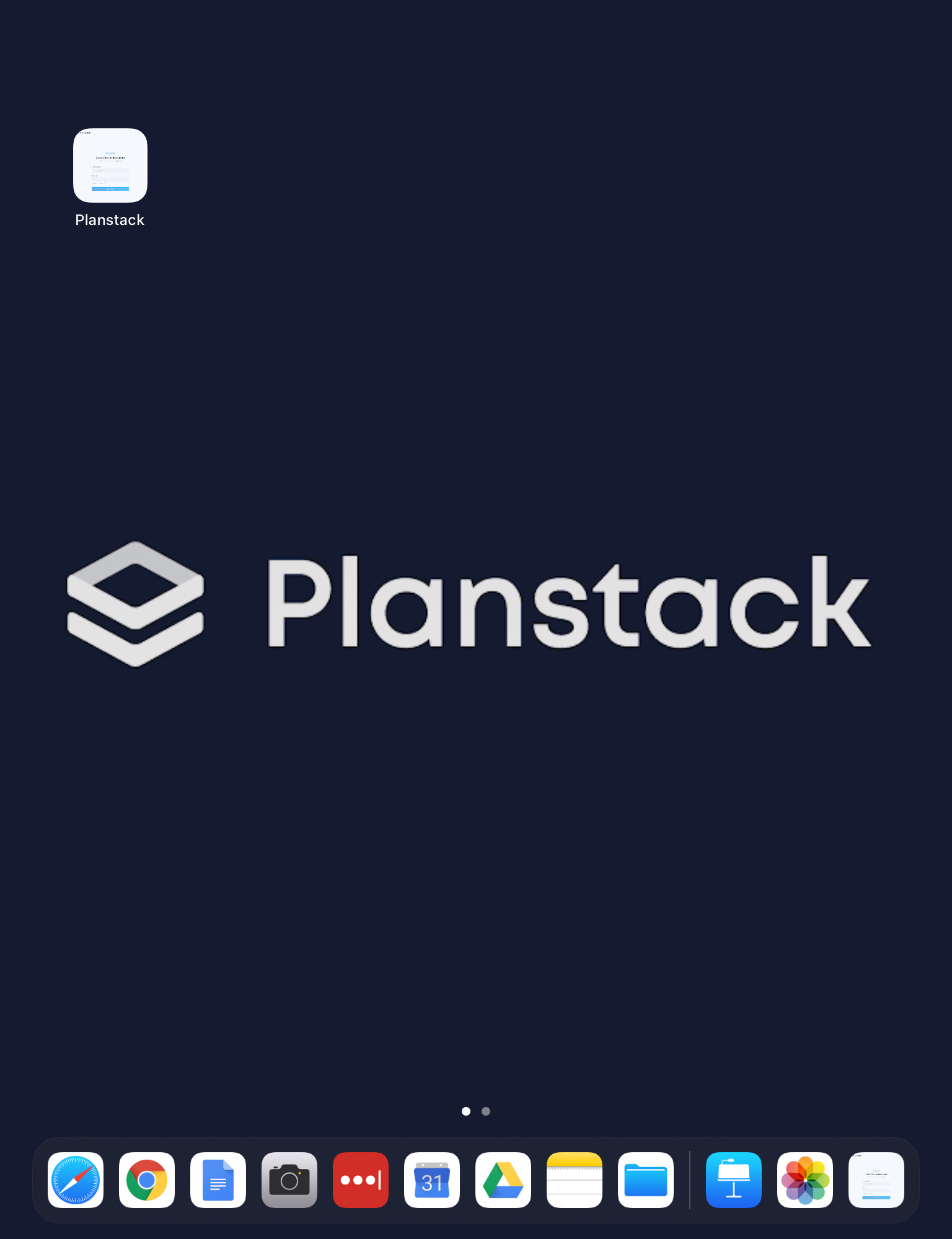
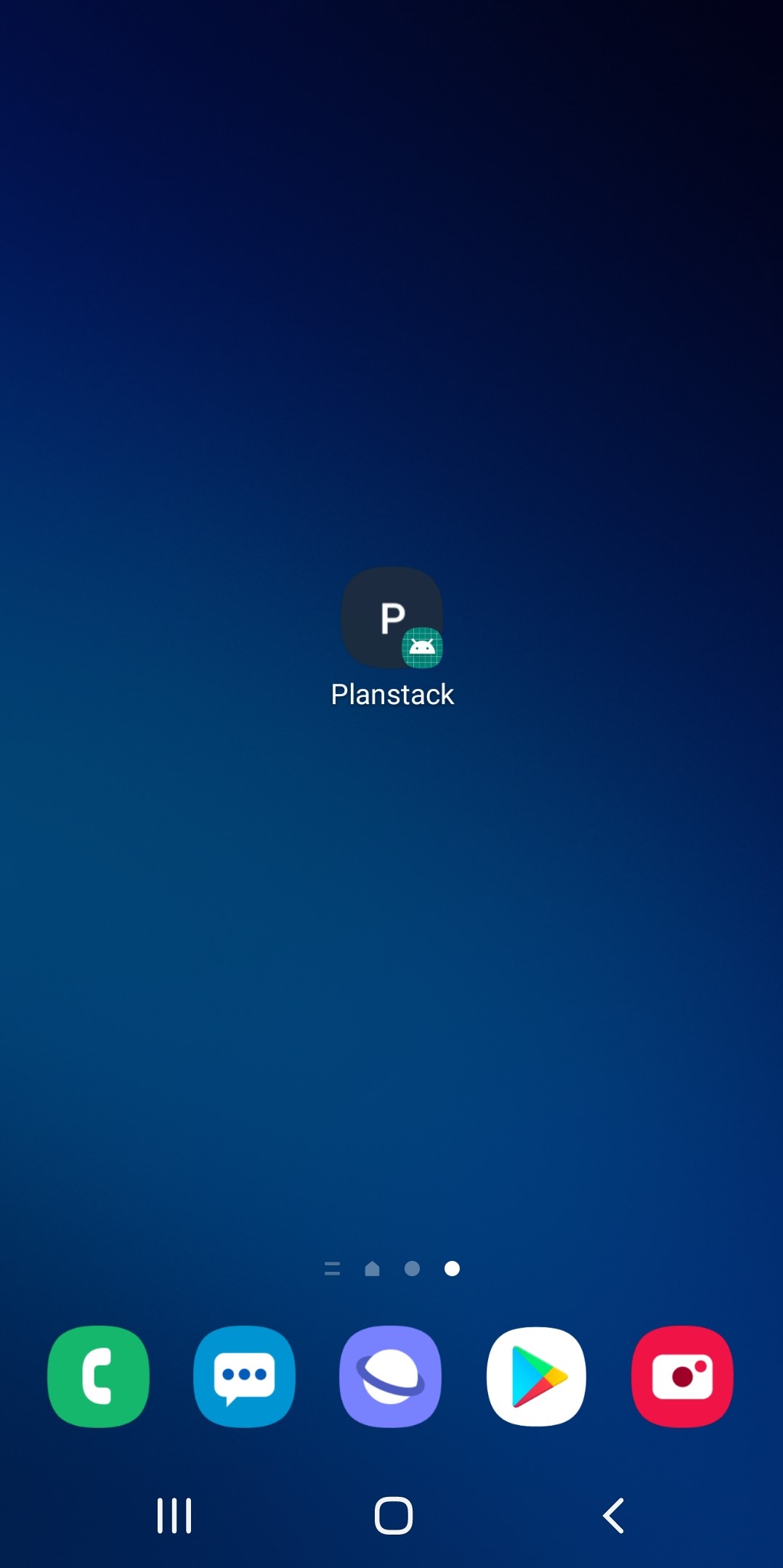
Sobald die Webapp Ihrem Startbildschirm hinzugefügt wurde, können Sie jederzeit auch mobil darauf zugreifen. Sie können das Symbol wie jedes andere auf dem Homescreen verschieben.
Planstack als App auf dem Startbildschirm speichern - iOS (iPhone und iPad)
In diesem Abschnitt erklären wir Ihnen Schritt für Schritt, wie Sie bei einem iOS Betriebssystem Planstack als WebApp auf Ihrem Smartphone hinzufügen.
Schritt 1:
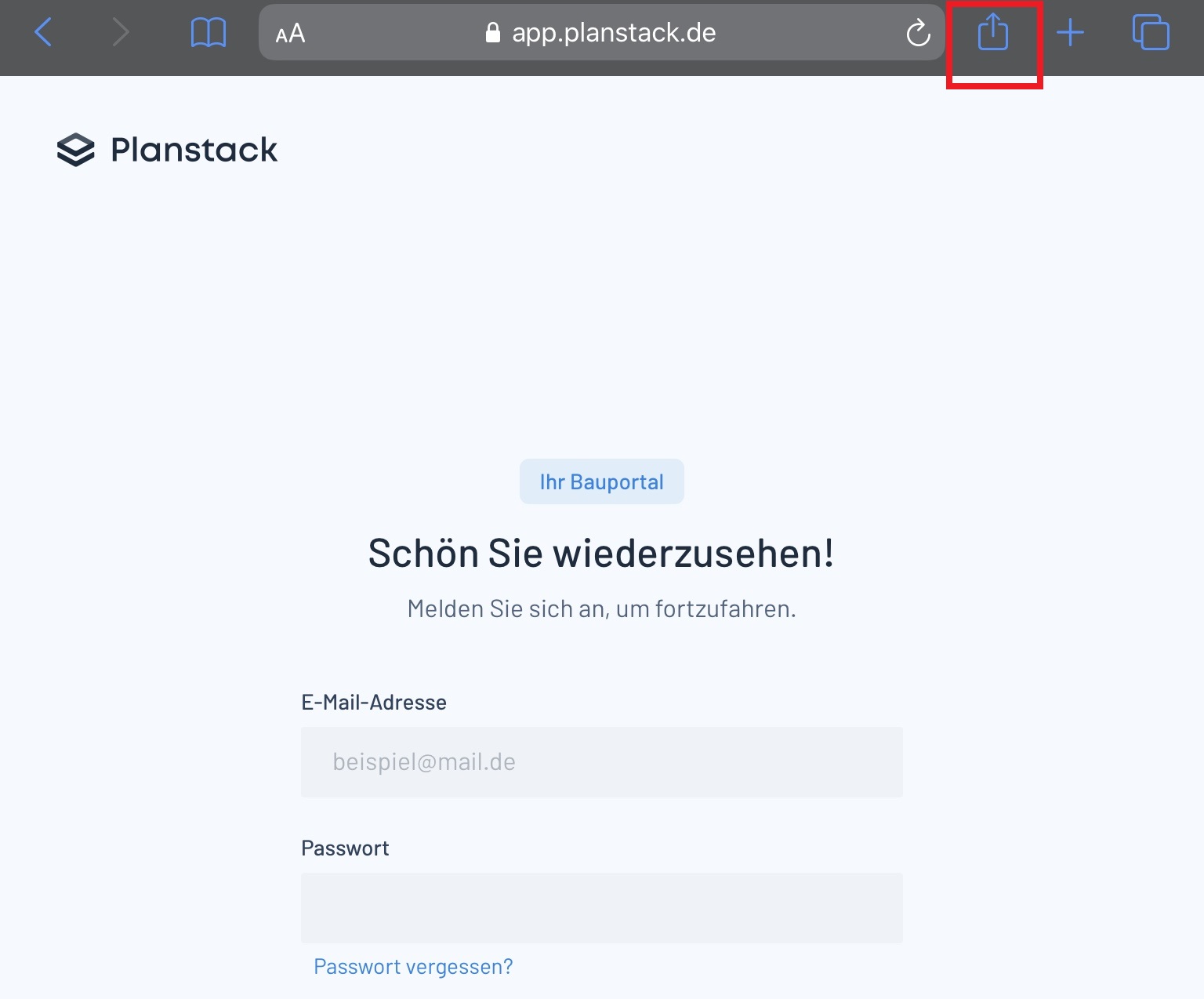
Gehen Sie mit Ihrem iPhone oder iPad auf Ihr Portal bei planstack.de und klicken Sie anschließend auf das Quadrat mit dem Pfeil neben der Adresszeile des Browsers.
Schritt 2:
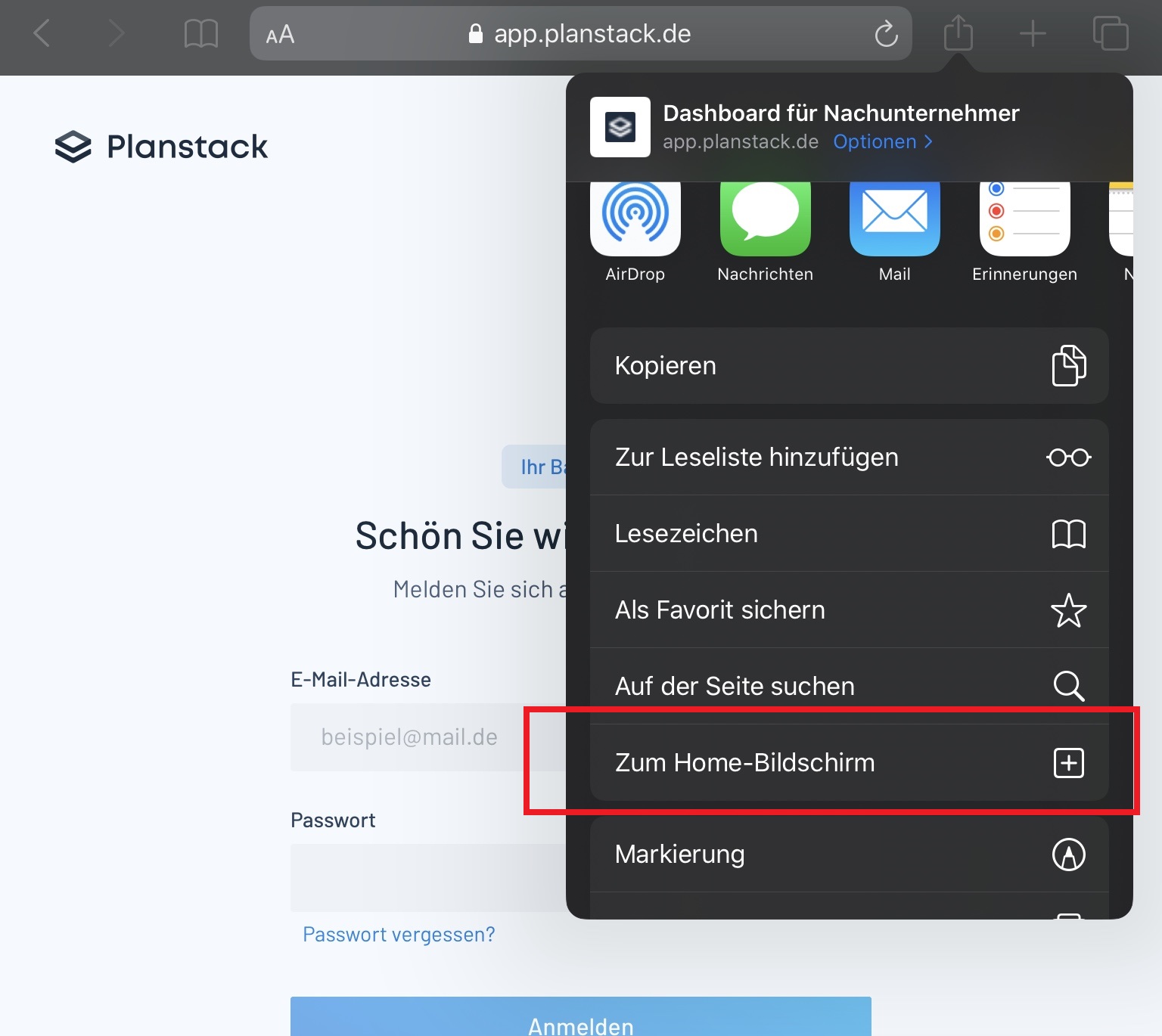
Wählen Sie anschließend Zum Home-Bildschirm. Es öffnet sich ein Fenster mit dem Link-Icon, dem Titel und der URL.
Schritt 3:
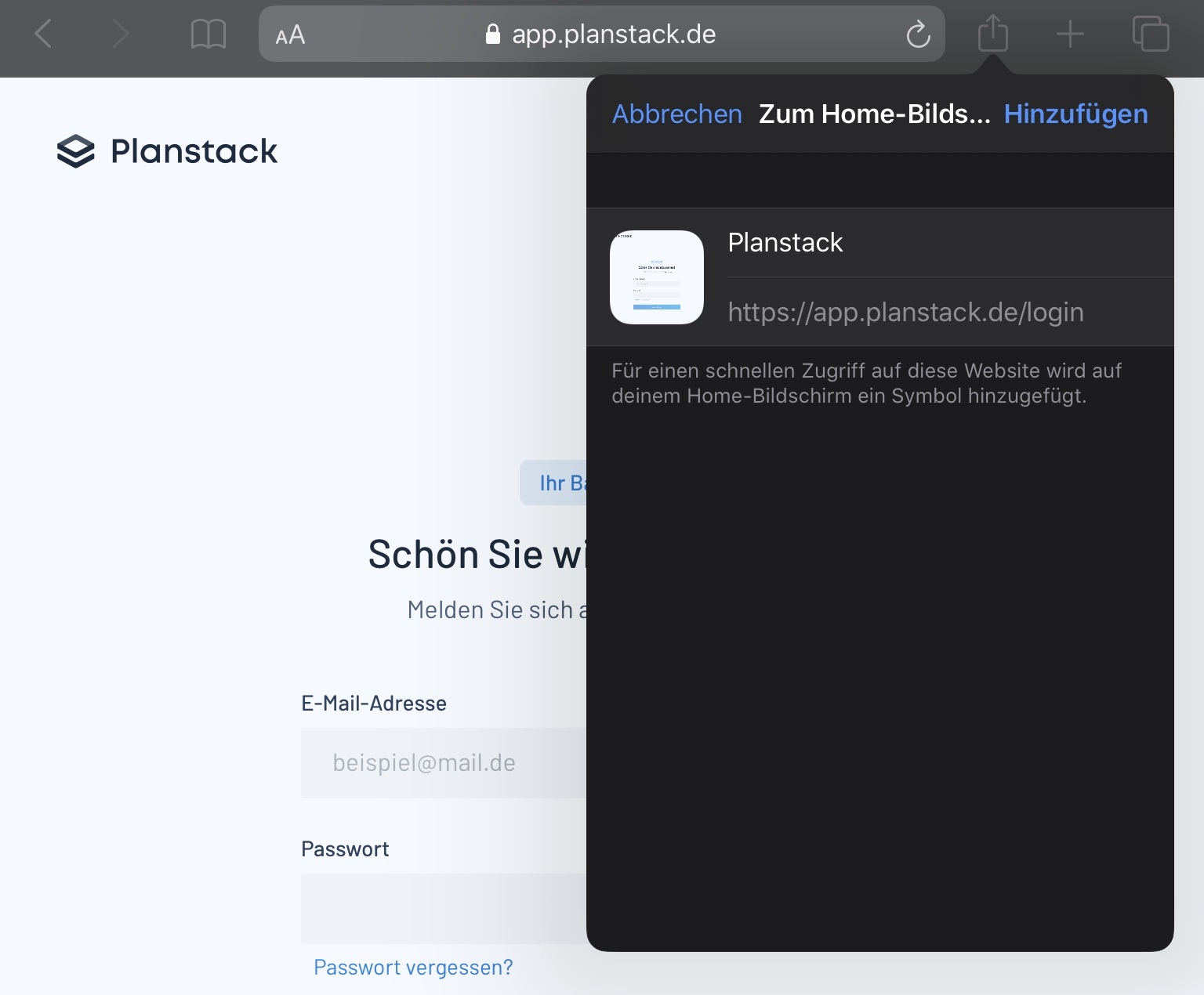
Ändern Sie bei Bedarf den Namen des Links, indem Sie einfach auf die Zeile tippen. Den Namen sollten Sie nicht zu lang wählen, da er sonst automatisch abgeschnitten wird (etwa ab zehn Buchstaben). Das Link-Icon können Sie nicht verändern.
Schritt 4:
Klicken Sie auf Hinzufügen. Ihr Link erscheint nun auf Ihrem Homescreen und lässt sich genau wie Ihre Apps mit einem Klick anwählen.